
🔄 Article mis à jour le 6 iulie 2024
Astuce : Comment Passer d’un iPhone à un Smartphone Android (et Vice-Versa) sans Perdre vos Données
Vous envisagez de changer de plateforme, passant d’un iPhone à Android ou inversement ? Ne vous inquiétez pas, Apple et Google ont développé des outils pour assurer une transition sans encombre.
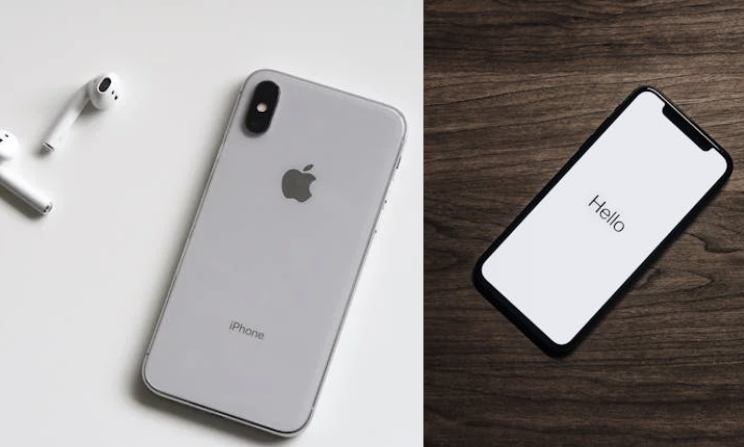
Passer d’un iPhone à Android
Pour transférer vos données d’un iPhone vers un nouveau smartphone Android, Google propose deux méthodes : une par câble, plus rapide, et une sans fil.
En connectant vos smartphones avec un câble, vous pouvez transférer vos contacts, photos, vidéos, calendriers, messages, conversations WhatsApp, applications (si elles existent sur les deux plateformes), et votre musique.
Il suffit de démarrer votre nouvel appareil Android et de suivre les instructions à l’écran. L’OS de Google vous invitera à transférer vos données, moment où vous connecterez vos deux téléphones à l’aide d’un câble USB-C vers Lightning.
Lors d’un transfert sans fil, seules vos contacts, photos, vidéos et calendriers seront partagés.
Pour les applications spécifiques à Apple, comme FaceTime, iMessage et AirDrop, Google recommande d’utiliser Google Meet pour les appels vidéo, Quick Share pour échanger des contenus avec des appareils proches, et l’application Messages de Google pour rester en contact et envoyer des emojis à vos amis, même s’ils utilisent iMessages. Apple Music est également disponible sur le Google Play Store.
Passer d’un Android à un iPhone
Pour migrer d’un smartphone Android vers un iPhone (ou un iPad), téléchargez l’application “Migrer vers iOS” sur le Google Play Store. Ensuite, suivez ces étapes :
- Assurez-vous que le Wi-Fi est activé sur votre Android.
- Branchez vos deux appareils à une prise secteur.
- Démarrez votre nouvel iPhone et placez-le près de votre appareil Android.
- Suivez les instructions de configuration à l’écran jusqu’au menu “Transférez vos apps et données”, et sélectionnez “Depuis Android”.
- Ouvrez l’application Migrer vers iOS sur votre appareil Android.
- Sur votre Android, choisissez le contenu à transférer et touchez Continuer.
Selon Apple, l’application transfère vos contacts, historique de messages, photos et vidéos de votre appareil photo, albums photo, fichiers et dossiers, réglages d’accessibilité, réglages d’affichage, signets web, comptes de messagerie, messages et fichiers multimédias WhatsApp, et calendriers. Certaines apps gratuites disponibles sur Google Play et l’App Store seront également transférées. Une fois le transfert terminé, vous pouvez télécharger toutes les apps gratuites correspondantes depuis l’App Store.

Rédacteur web et spécialiste SEO avec plus de 7 ans d’expérience et 300+ articles publiés. Je transforme des recherches approfondies en contenus clairs et fiables pour vous aider à faire les meilleurs choix.
Ma méthode : sources officielles, avis consommateurs vérifiés, analyses comparatives. Mon engagement : transparence totale et informations à jour.
Publications similaires :
 Je suis un rédacteur spécialisé dans le shopping et voici les meilleures offres sur les appareils Amazon aujourd’hui
  Quelle est l’intérêt d’avoir une imprimante 3D ? 10 raisons….
  Comment sécuriser votre maison sans tracas avec la eufy Security Caméra de Surveillance WiFi Extérieure sans Fil ?
  Comment améliorer votre réseau Wi-Fi avec le TP-Link Deco X1500 pour une connexion fluide dans toute votre maison?
  Comment illuminer votre jardin facilement avec les lampes solaires extérieures Seklin ?
  Protégez votre foyer avec le détecteur de fumée X-Sense à longue durée de vie
  Sécurisez votre foyer avec le détecteur de fumée compact HEIMAN, autonomie de 10 ans
  Quel est le meilleur engrais pour les tomates ?






Comment tester un starter de tube néon ? Le guide pour ne plus rester dans le noir