
🔄 Article mis à jour le 17 iunie 2025
Tutoriel Puissant : Configurer le Zephyrus Duo 16 pour un Streaming Impeccable
Introduction
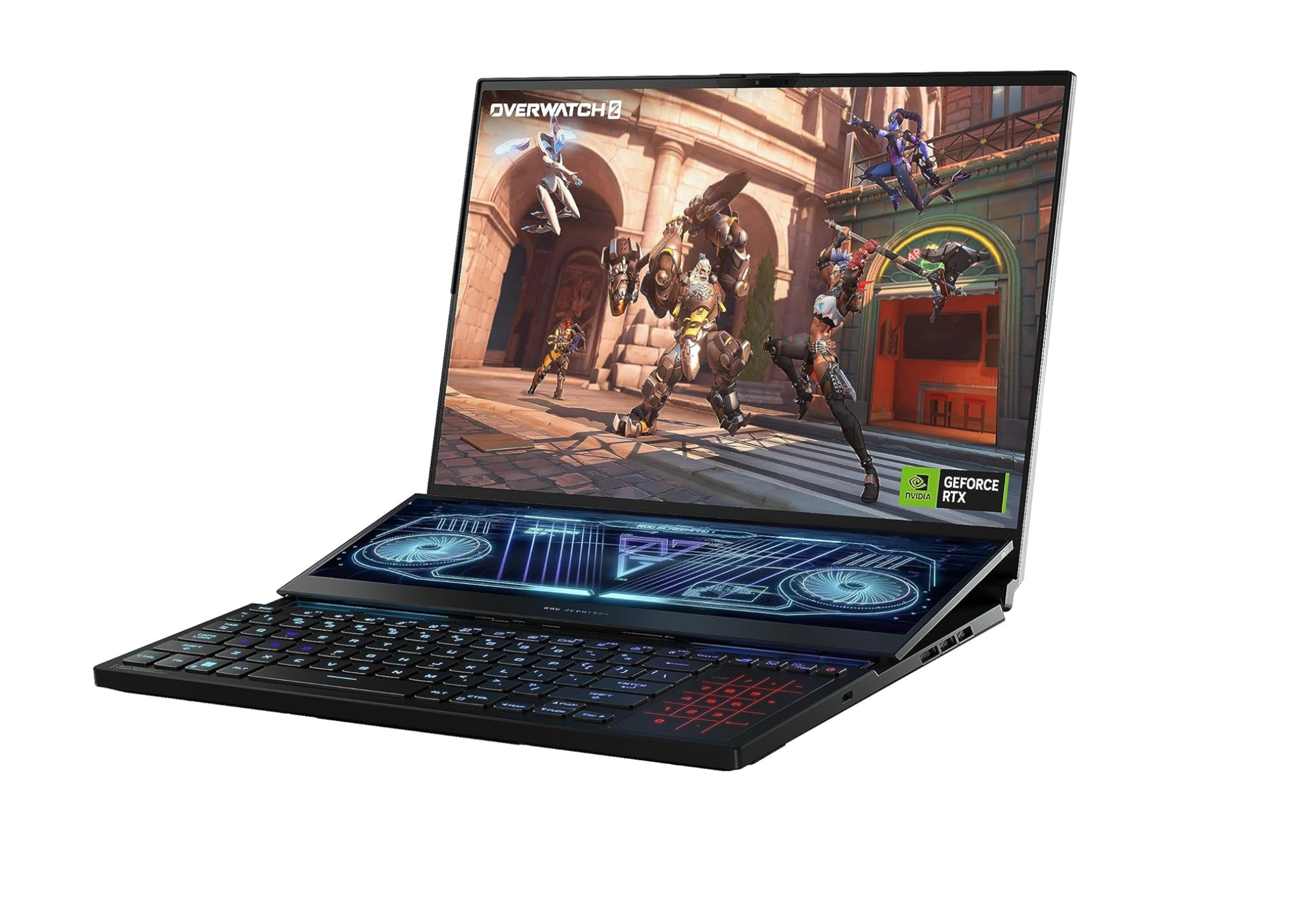
Le Zephyrus Duo 16 d’ASUS ROG est bien plus qu’un simple ordinateur portable gamer. Grâce à son écran secondaire ScreenPad Plus, ses composants haut de gamme (Ryzen 9, RTX 3080 Ti) et sa capacité à gérer de lourdes charges multitâches, il s’impose comme une solution de choix pour le streaming.

Mais pour exploiter tout son potentiel, encore faut-il savoir le configurer correctement. Ce tutoriel complet vous guide pas à pas pour transformer votre Zephyrus Duo 16 en une station de streaming performante, fluide et intuitive.
Pourquoi choisir le Zephyrus Duo 16 pour le streaming ?
Deux écrans pour tout gérer
Le ScreenPad Plus, placé juste au-dessus du clavier, est parfait pour afficher :
- le chat Twitch ou YouTube,
- OBS Studio ou Streamlabs,
- des raccourcis personnalisés (musique, alertes, overlays).
Cela permet d’éviter un deuxième écran externe, souvent encombrant.
Une puissance de feu pour des streams fluides
- Processeur Ryzen 9 6900HX (ou supérieur) : idéal pour encoder des flux vidéo en temps réel.
- Carte graphique NVIDIA RTX 3080 Ti : support du codec NVENC, parfait pour le streaming haute qualité sans sacrifier les FPS.
Refroidissement efficace et silencieux
Le Duo 16 dispose d’un système de refroidissement intelligent avec composé thermique au métal liquide et deux ventilateurs Arc Flow. Résultat : stabilité thermique même en session de jeu + stream longue durée.
Étape 1 : Mise à jour et installation des outils

Mettez à jour Windows et les pilotes
Avant toute configuration, assurez-vous :
- que Windows 11 est bien à jour ;
- que vous avez installé MyASUS et Armoury Crate, les utilitaires officiels d’ASUS.
Activez le mode GPU dédié (MUX Switch)
- Ouvrez Armoury Crate.
- Allez dans Device > GPU Mode.
- Activez le mode GPU Discret pour maximiser la puissance en streaming.
Étape 2 : Installer et configurer OBS Studio
Téléchargement et installation
Rendez-vous sur obsproject.com et installez OBS Studio.
Paramétrage de base
Dans Paramètres > Sortie :
- Mode de sortie : Avancé
- Encodeur : NVIDIA NVENC H.264 (new)
- Contrôle du débit : CBR
- Débit : 6000 Kbps pour du 1080p60
Configuration de la source de capture
- Capture d’écran principale pour le jeu.
- Capture du ScreenPad Plus si vous souhaitez montrer vos interactions (optionnel).
- Capture de votre webcam et micro externe (si disponibles).
Étape 3 : Optimisation audio et vidéo
Améliorer la qualité audio
- Utilisez un microphone USB de qualité (ex: Elgato Wave:3, Blue Yeti).
- Activez NVIDIA Broadcast pour la suppression des bruits ambiants.
Réglage vidéo
- Résolution de base : 1920×1080
- Résolution de sortie : 1280×720 ou 1920×1080 selon votre débit.
- Filtrage : Lanczos (32 samples)
- FPS : 60
Étape 4 : Utiliser intelligemment le ScreenPad Plus
Quelques idées de configuration :
- Zone 1 : OBS ou Streamlabs pour le contrôle du live.
- Zone 2 : Fenêtre de chat Twitch.
- Zone 3 : Spotify ou Discord.
L’écran secondaire peut être divisé en zones et personnalisé pour correspondre à votre flux de travail.
Étape 5 : Gestion des performances et température
Sélection du profil de performance
Dans Armoury Crate :
- Choisissez le profil Performance ou Turbo pendant le streaming.
- Utilisez Silent uniquement en test local ou en veille.
Températures normales
- CPU : 80–90 °C (normal sous charge).
- GPU : 70–85 °C.
- Activez l’option Overboost si vous avez un bon refroidissement ambiant.
Étape 6 : Astuces supplémentaires
- Utilisez un hub USB pour brancher micro, caméra et accessoires facilement.
- Connectez une caméra externe via HDMI/USB-C si vous streamez IRL.
- Sauvegardez vos scènes OBS dans le cloud (Dropbox ou Google Drive).
Conclusion : Une machine taillée pour le streaming
Le Zephyrus Duo 16 n’est pas seulement un PC de jeu impressionnant. Il se révèle être une véritable station de streaming portable, capable de gérer simultanément des jeux exigeants, la diffusion en direct, l’audio, la vidéo et le multitâche sans effort.
En suivant ce tutoriel, vous êtes désormais prêt à streamer comme un pro – où que vous soyez. Decouvrez encore plus de test dans la rubrique Ordinateurs et technologie de notre blog .
Sources

Rédacteur web et spécialiste SEO avec plus de 7 ans d’expérience et 300+ articles publiés. Je transforme des recherches approfondies en contenus clairs et fiables pour vous aider à faire les meilleurs choix.
Ma méthode : sources officielles, avis consommateurs vérifiés, analyses comparatives. Mon engagement : transparence totale et informations à jour.
Publications similaires :
 Offre Spéciale : Seagate One Touch 5 To – Disque Dur Externe Portable à 150,99 € sur Amazon !
  Ce disque dur externe WD_BLACK D10 de 12To tourne à 250 Mo/s et a été validé par 51 000 avis en France!
  SanDisk 2To Extreme Portable SSD : Performance et Résistance Portables
  Analyse des Performances Thermiques du MSI Raider GE78 HX : Le Refroidissement Révolutionnaire de 2025
  Comparatif des Écrans OLED 240Hz : Razer Blade 16 vs Asus ROG Zephyrus G16 vs MSI Raider GE78 HX (2025)
  Razer Blade 16 : Idéal pour les professionnels en déplacement
  MSI Raider GE78 HX : Test Ultime des Performances Gaming Intensives en 2025
  Lenovo Legion Pro 7i Gen 8 : Test Puissant du Titan 4K (2025)