
🔄 Article mis à jour le 17 juin 2025
Tutoriel Ultime : Optimiser les paramètres du Razer Blade 16 pour le gaming
Introduction
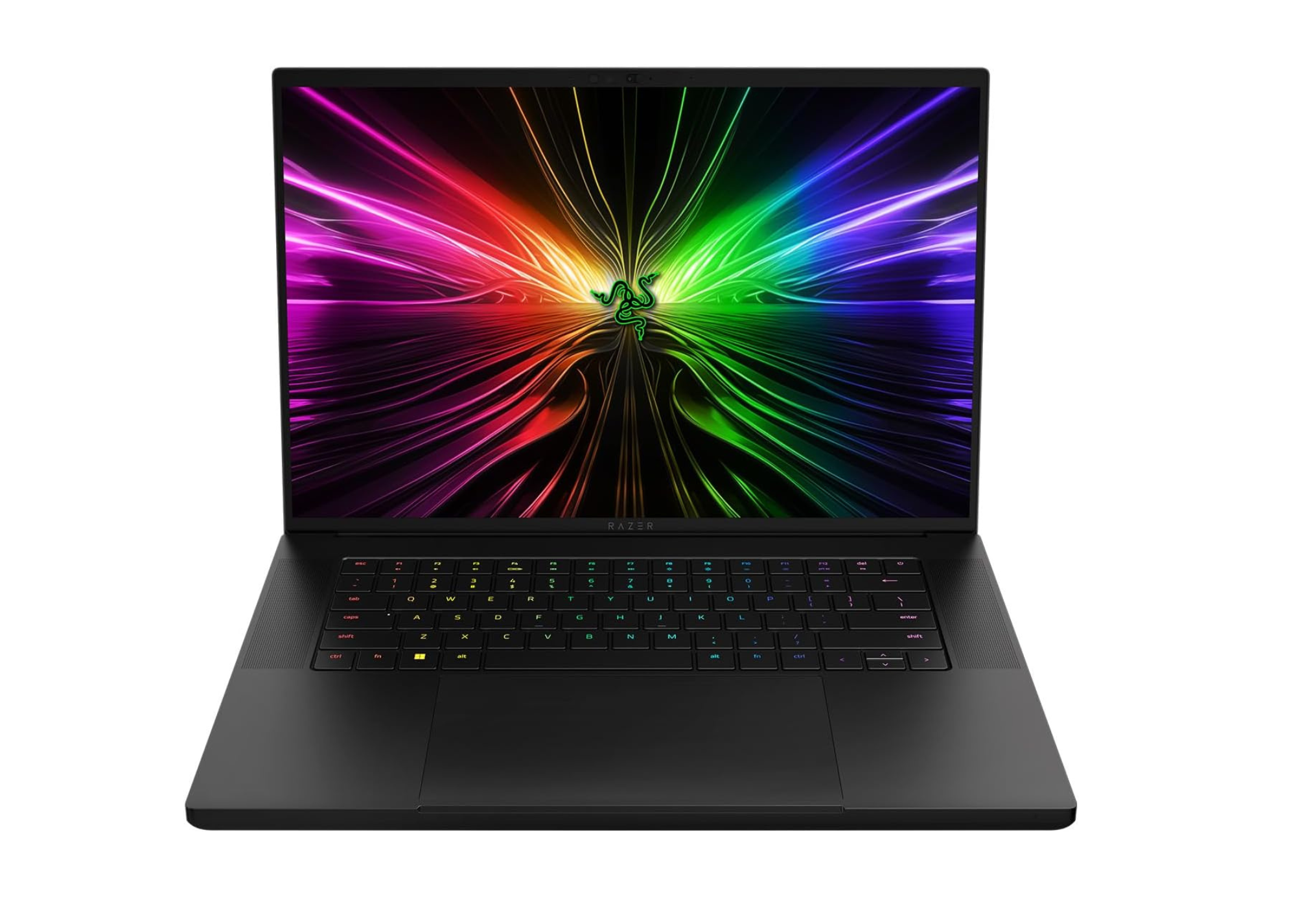
Le Razer Blade 16 est un ordinateur portable gaming ultra performant, conçu pour offrir une expérience de jeu haut de gamme dans un format compact et élégant. Mais pour exploiter tout son potentiel, il est essentiel de bien optimiser ses paramètres, que ce soit au niveau matériel, logiciel ou système.

Dans ce tutoriel complet, nous vous guidons pas à pas pour configurer votre Razer Blade 16 afin d’obtenir des performances maximales, tout en maîtrisant la gestion thermique et l’autonomie. Que vous soyez joueur passionné ou streamer, ce guide vous aidera à tirer le meilleur parti de votre machine.
Pourquoi optimiser le Razer Blade 16 pour le gaming ?
Un châssis compact et puissant
Le Razer Blade 16 allie une puissance impressionnante grâce à son processeur Ryzen 9 HX et ses cartes graphiques NVIDIA RTX 4080 ou RTX 4090, tout en restant très compact (moins de 2,5 kg). Cette finesse nécessite une gestion fine de la chaleur pour éviter la surchauffe.
La nécessité d’un équilibre performance/température
Une optimisation adaptée permet de jouer confortablement, sans throttling, avec des fréquences stables et des températures maîtrisées. Sans cela, votre PC peut perdre en efficacité ou réduire son autonomie.
Étape 1 : Installer et configurer les outils essentiels

Installer Razer Synapse 4
Razer Synapse est le logiciel indispensable pour contrôler les performances, les éclairages RGB, et les profils personnalisés de votre Blade 16.
- Téléchargez la dernière version sur le site officiel Razer.
- Connectez-vous et mettez à jour le firmware si nécessaire.
Configurer NVIDIA Control Panel et GeForce Experience
- Assurez-vous que les pilotes NVIDIA sont à jour.
- Activez les optimisations de jeu dans GeForce Experience.
- Personnalisez les paramètres graphiques au niveau du panneau de contrôle NVIDIA pour maximiser FPS et qualité.
Étape 2 : Activer le GPU dédié et définir un profil de performance
Passer en mode GPU dédié
Par défaut, le Blade 16 peut alterner entre le GPU intégré et le GPU dédié pour économiser de l’énergie. En gaming, il faut forcer le mode GPU dédié :
- Ouvrez Razer Synapse 4.
- Rendez-vous dans la section Performance > GPU Mode.
- Sélectionnez Dedicated GPU only pour exploiter la puissance maximale de la carte graphique.
Créer un profil personnalisé
Dans Synapse, créez un profil qui active le mode performance élevée du CPU et du GPU, avec une gestion agressive des ventilateurs.
Étape 3 : Optimiser le plan d’alimentation et le refroidissement
Activer le plan d’alimentation “Haute performance” sous Windows
- Allez dans Paramètres > Système > Alimentation et mise en veille > Paramètres d’alimentation supplémentaires.
- Choisissez le plan Haute performance pour éviter que Windows limite les ressources en jeu.
Gérer la ventilation et la température
- Utilisez Razer Synapse pour régler la vitesse des ventilateurs : privilégiez un mode “Performance” ou “Turbo” en jeu.
- Placez votre Blade 16 sur un support ventilé pour améliorer le flux d’air.
- Nettoyez régulièrement les évents pour éviter la poussière qui ralentit le refroidissement.
Étape 4 : Utiliser Razer Cortex pour booster les jeux
Présentation de Razer Cortex
Razer Cortex est un logiciel gratuit qui optimise les ressources système lors de vos sessions gaming.
- Téléchargez et installez Cortex.
- Activez le mode Boost avant de lancer votre jeu pour libérer la mémoire et prioriser les processus essentiels.
Ajuster la fréquence cible (FPS limit)
Pour éviter des pics de température inutiles, limitez les FPS en fonction de votre écran (par exemple, 240 FPS sur un écran 240 Hz).
Étape 5 : Ajuster la résolution et les paramètres graphiques
Choisir la résolution idéale
Le Razer Blade 16 offre une dalle QHD+ (2560×1600) à 240 Hz, offrant un excellent compromis entre qualité d’image et performances.
- Pour les jeux compétitifs, privilégiez la résolution QHD avec réglages graphiques moyens pour maximiser les FPS.
- Pour les jeux immersifs, vous pouvez augmenter les réglages graphiques mais surveillez les températures.
Paramètres graphiques recommandés
- Anticrénelage : moyen ou faible
- Ombres : moyen
- Textures : élevé selon VRAM disponible
- Désactivez les effets superflus (flou, profondeur de champ) pour gagner en fluidité.
Decouvrez encore plus de test dans la rubrique Ordinateurs et technologie de notre blog.
Étape 6 : Surveiller les températures et performances
Utiliser MSI Afterburner ou HWMonitor
Ces outils vous permettent de suivre en temps réel :
- La température CPU (idéalement sous 90°C)
- La température GPU (idéalement sous 85°C)
- L’utilisation CPU et GPU
- La fréquence d’horloge
Adapter votre usage selon les données
Si vous constatez des températures trop élevées, baissez les réglages graphiques ou augmentez la vitesse des ventilateurs.
Étape 7 (optionnelle) : Overclocking et Undervolting
Pour les utilisateurs avancés :
- Razer Synapse permet un léger overclock du GPU.
- Undervolting du CPU peut réduire la chauffe tout en maintenant la puissance.
- Ces techniques demandent de la prudence et des tests progressifs.
Conclusion
Le Razer Blade 16 est une machine exceptionnelle, mais pour en tirer le meilleur dans vos sessions gaming, il est crucial d’optimiser les paramètres système et logiciels. En suivant ce tutoriel, vous bénéficierez d’une expérience fluide, performante, et durable, même pendant les sessions les plus exigeantes.
N’hésitez pas à combiner ces réglages avec une bonne gestion de votre environnement (ventilation, propreté) pour maximiser la longévité de votre machine.
Sources et références
- Site officiel Razer Blade 16
- Razer Synapse 4 Documentation
- NVIDIA Control Panel Guide
- Razer Cortex Booster
- MSI Afterburner – Monitoring Tool

Rédacteur web et spécialiste SEO avec plus de 7 ans d’expérience et 300+ articles publiés. Je transforme des recherches approfondies en contenus clairs et fiables pour vous aider à faire les meilleurs choix.
Ma méthode : sources officielles, avis consommateurs vérifiés, analyses comparatives. Mon engagement : transparence totale et informations à jour.
Publications similaires :
 Offre Spéciale : Seagate One Touch 5 To – Disque Dur Externe Portable à 150,99 € sur Amazon !
  Ce disque dur externe WD_BLACK D10 de 12To tourne à 250 Mo/s et a été validé par 51 000 avis en France!
  SanDisk 2To Extreme Portable SSD : Performance et Résistance Portables
  Analyse des Performances Thermiques du MSI Raider GE78 HX : Le Refroidissement Révolutionnaire de 2025
  Comparatif des Écrans OLED 240Hz : Razer Blade 16 vs Asus ROG Zephyrus G16 vs MSI Raider GE78 HX (2025)
  Razer Blade 16 : Idéal pour les professionnels en déplacement
  MSI Raider GE78 HX : Test Ultime des Performances Gaming Intensives en 2025
  Lenovo Legion Pro 7i Gen 8 : Test Puissant du Titan 4K (2025)