

Meilleur ordinateur pour le montage vidéo en 2026
Choisir le meilleur ordinateur pour le montage vidéo n’a rien à voir avec l’achat d’un PC bureautique classique. Un logiciel comme Premiere Pro ou DaVinci Resolve sollicite votre processeur, votre carte graphique et votre mémoire vive d’une façon totalement différente d’un usage courant. La moindre erreur de configuration se traduit par des exports interminables ou une timeline qui saccade dès qu’un effet s’ajoute.

Avant de sortir la carte bancaire, mieux vaut donc comprendre ce qui compte vraiment, budget par budget, plutôt que de courir après des spécifications génériques qui ne correspondent pas à votre logiciel de montage. C’est justement là que la plupart des comparatifs s’arrêtent trop tôt, en listant des composants sans jamais dire lequel prioriser selon votre façon de travailler.
Meilleur ordinateur pour le montage vidéo : les composants qui comptent vraiment
Le processeur encaisse le décodage des fichiers sources, la lecture de la timeline et une bonne partie du rendu final. Plus il possède de cœurs, mieux il répartit la charge quand vous empilez les pistes et les effets. Un modèle récent de la famille Intel Core i7/i9 ou AMD Ryzen 7/9 reste une valeur sûre en 2026, sauf si vous optez pour une puce Apple Silicon, qui gère ces tâches différemment grâce à sa mémoire unifiée. Regardez aussi le décodage matériel des codecs : un processeur récent qui décode nativement le H.265 ou le ProRes vous évite bien des saccades à la lecture, sans même solliciter la carte graphique.
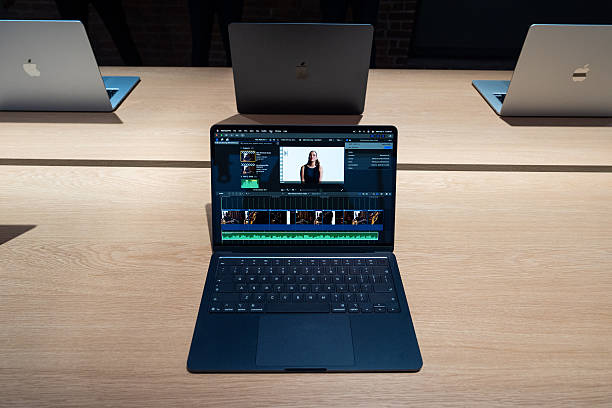
La carte graphique prend le relais dès que vous ajoutez de la colorimétrie, des effets ou des outils d’intelligence artificielle comme la suppression d’objet ou l’agrandissement d’image. Elle devient même le composant numéro un sous DaVinci Resolve, qui s’appuie beaucoup plus sur le GPU que sur le CPU pour son moteur de rendu. Visez au minimum 8 Go de VRAM pour un usage confortable en 4K, et davantage si vous travaillez avec Fusion ou des effets lourds.
La mémoire vive conditionne le nombre de tâches que votre machine peut jongler sans ralentir. En 2026, 16 Go représentent un minimum tout juste viable pour du montage HD basique. Comptez plutôt 32 Go pour un usage confortable en 4K avec quelques effets, et 64 Go si vous multipliez les pistes, les proxies et les logiciels ouverts en simultané.
Le stockage termine le tableau. Un SSD NVMe est devenu incontournable pour charger vos rushs et votre cache sans attendre, tandis qu’un disque de plus grande capacité, interne ou externe, prend le relais pour l’archivage des projets terminés. Comptez au minimum 1 To si vous tournez régulièrement en 4K, davantage en 6K ou 8K.
Premiere Pro ou DaVinci Resolve : pourquoi votre logiciel change tout
Ce détail change concrètement le budget à prévoir. Adobe publie ses propres configurations minimales et recommandées pour Premiere Pro, qui insistent surtout sur la puissance du processeur et sur la quantité de RAM disponible pour la prévisualisation en temps réel. Blackmagic Design, de son côté, détaille sur sa page de spécifications techniques de DaVinci Resolve une dépendance beaucoup plus marquée à la carte graphique, en particulier pour les outils d’intelligence artificielle comme le suivi automatique ou la réduction de bruit.
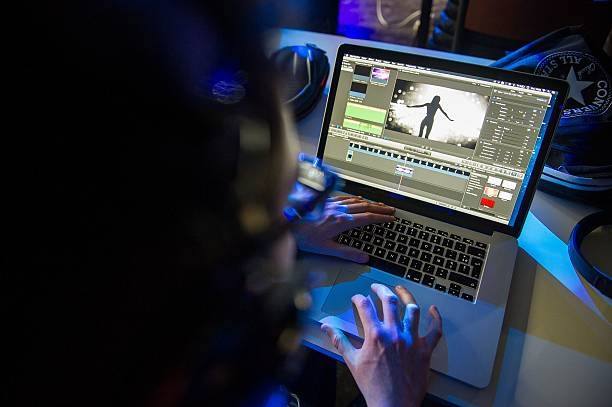
Concrètement, si vous montez surtout sous Premiere Pro, investissez en priorité dans un processeur costaud et une RAM généreuse : la carte graphique reste secondaire tant que vous n’enchaînez pas les effets lourds. Si vous travaillez sous DaVinci Resolve, inversez la logique et privilégiez une carte graphique récente avec beaucoup de VRAM, quitte à rogner légèrement sur le processeur. Le site NVIDIA Studio détaille d’ailleurs comment ses GPU récents accélèrent nativement les deux logiciels grâce aux cœurs Tensor dédiés à l’IA générative.
Le refroidissement, le composant qu’on oublie trop souvent
Un montage vidéo peut faire tourner votre processeur et votre carte graphique à plein régime pendant des heures, ce qui chauffe bien plus qu’une session de bureautique classique. Sur un ordinateur portable, une mauvaise dissipation thermique entraîne du throttling : la machine réduit automatiquement ses fréquences pour ne pas surchauffer, et vos exports s’allongent sans que vous compreniez pourquoi.
Avant d’acheter, regardez les tests de température disponibles en ligne pour le modèle qui vous intéresse, en particulier s’il s’agit d’un portable fin. Sur une tour, privilégiez un boîtier bien ventilé avec des zones séparées pour le processeur et la carte graphique, ce qui limite les interférences thermiques entre les deux composants et maintient des performances stables sur la durée.
Combien de RAM faut-il vraiment pour monter en 4K ?
La question revient sans cesse, et la réponse dépend surtout de la complexité de vos projets. Pour une coupe simple avec quelques transitions, 32 Go suffisent largement. Dès que vous ajoutez de la correction colorimétrique ou plusieurs pistes en simultané, mieux vaut viser 64 Go, qui représentent aujourd’hui le point d’équilibre pour la majorité des monteurs semi-professionnels. Les projets multicam ou les effets de compositing lourds réclament, eux, 96 à 128 Go pour rester fluides.

Si vous montez surtout sur un ordinateur portable, notre guide sur la quantité de RAM idéale pour un ordinateur portable détaille les paliers à respecter selon votre usage. Pour les créateurs qui jonglent entre montage vidéo et 3D, notre dossier sur la RAM 32 ou 64 Go pour créateurs vidéo et 3D va plus loin sur le choix des kits mémoire.
PC ou Mac pour le montage vidéo : lequel choisir ?
Le match Mac contre PC n’a plus vraiment de vainqueur universel en 2026. Les puces Apple Silicon comme le M4 Pro délivrent une puissance stable même sur batterie, une autonomie qui dépasse souvent 18 heures, et un écosystème optimisé nativement pour Final Cut Pro comme pour DaVinci Resolve. En face, un PC Windows équipé d’une carte graphique GeForce RTX reste très compétitif sur le rapport puissance brute par euro investi, en particulier pour les gros projets sous Premiere Pro ou pour l’IA générative accélérée par les cœurs Tensor.
Si vous travaillez déjà dans l’écosystème Apple ou que vous privilégiez le silence et l’autonomie, un MacBook Pro reste un choix sûr : nous détaillons plusieurs modèles dans notre sélection des meilleurs MacBook pour les professionnels. Si vous cherchez avant tout la puissance au meilleur prix et la possibilité de faire évoluer votre machine, un PC fixe équipé d’une carte graphique récente garde l’avantage, notamment parce que vous pourrez changer le GPU ou ajouter de la RAM dans quelques années sans racheter toute la machine, contrairement à un Mac dont les composants sont soudés.
Nos recommandations par budget
En tant que Partenaire Amazon, je réalise un bénéfice sur les achats remplissant les conditions requises.
Budget serré : environ 700 à 1300 €
Pour débuter sérieusement sans casser votre budget, le duo gagnant reste un Mac mini M4, une machine compacte annoncée autour de 700 € qui encaisse sans problème du montage 4K léger grâce à sa mémoire unifiée, à condition de lui brancher un SSD externe pour étendre le stockage. Côté PC portable, un modèle comme l’ASUS TUF Gaming A15, équipé d’une carte graphique RTX et de 16 Go de RAM, constitue une entrée en matière solide, notamment pour ceux qui veulent garder la possibilité de jouer en dehors du montage.
À ce niveau de budget, la technique des proxies, détaillée plus bas, devient votre meilleure alliée pour monter confortablement en 4K sans ramer.
Budget confortable : environ 1800 à 2500 €
Ce palier élimine la plupart des compromis du quotidien. Un PC portable équipé d’un processeur Intel Core i7 récent, d’une carte graphique GeForce RTX série 50 et de 32 Go de RAM absorbe sans broncher un montage 4K avec plusieurs pistes et de la colorimétrie. C’est également la gamme où le MacBook Air en puce M3 ou M4 devient intéressant pour un usage nomade léger, à condition de rester sur du montage 4K raisonnable plutôt que sur des projets multicam complexes.
Budget professionnel : 3000 € et plus
Pour les projets multicam, la 6K/8K RAW ou les effets visuels complexes, mieux vaut ne pas transiger. Le MacBook Pro 14 pouces en puce M4 Pro s’est imposé comme une référence du secteur grâce à son écran Liquid Retina XDR calibré en usine et à sa gestion thermique qui tient la charge sans ralentir, même en montage prolongé. Sous Windows, un poste équipé d’une carte graphique GeForce RTX série 70 ou 80 et de 64 Go de RAM offre une puissance équivalente pour un budget souvent plus maîtrisé.
Quel que soit votre choix à ce niveau, ajoutez un SSD externe rapide type Samsung Portable SSD T9 pour sécuriser vos rushs et accélérer vos transferts sur le terrain (lien affilié).
La technique des proxies : monter en 4K sur une machine modeste
Si votre budget ne permet pas d’investir tout de suite dans une configuration haut de gamme, la technique des proxies change la donne. Elle consiste à générer, avant le montage, des copies allégées de vos rushs en basse résolution, que vous montez à la place des fichiers originaux. Premiere Pro et DaVinci Resolve remplacent automatiquement les proxies par les fichiers sources au moment de l’export final, sans perte de qualité.
Cette astuce permet de monter confortablement en 4K sur une machine équipée de seulement 16 Go de RAM et d’une carte graphique modeste, à condition d’accepter un temps de préparation supplémentaire avant chaque session. C’est la solution la plus économique pour repousser l’achat d’une nouvelle machine tout en travaillant sereinement.
Questions fréquentes
Faut-il une carte graphique dédiée pour le montage vidéo ?
Oui, dès que vous dépassez le simple montage cut en Full HD. Une carte graphique dédiée accélère l’affichage de la timeline, le rendu des effets et l’export, en particulier sous DaVinci Resolve, qui s’appuie fortement sur le GPU. Une carte graphique intégrée reste tout juste suffisante pour des projets très légers.
Un ordinateur portable suffit-il pour le montage vidéo professionnel ?
Un portable haut de gamme équipé d’une carte graphique RTX série 40 ou 50 et d’au moins 32 Go de RAM peut tout à fait remplacer une station fixe pour un usage professionnel. La seule limite reste la gestion thermique sur de longues sessions, où un boîtier fixe bien ventilé garde un léger avantage.
Quel processeur choisir pour le montage vidéo 4K ?
Privilégiez un processeur multicœur récent, de type Intel Core i7/i9 de dernière génération ou AMD Ryzen 7/9, plutôt qu’un modèle avec une fréquence élevée mais peu de cœurs. Les logiciels de montage exploitent efficacement le multicœur, notamment au moment de l’export.
Combien de stockage prévoir pour un projet vidéo 4K ?
Comptez au minimum 1 To de SSD NVMe pour un usage courant, en réservant idéalement un disque externe dédié à l’archivage. Une journée de tournage en 4K généreuse peut facilement consommer plusieurs centaines de gigaoctets.
En résumé
Le meilleur ordinateur pour le montage vidéo reste celui qui correspond à votre logiciel, à vos résolutions de travail et à votre budget réel, pas à la fiche technique la plus impressionnante du magasin. Commencez par identifier votre logiciel principal, calculez la RAM nécessaire selon la complexité de vos projets, puis choisissez la carte graphique en conséquence. Pour approfondir le choix de votre configuration mémoire au moment de l’achat ou d’une mise à niveau, notre guide DDR4 vers DDR5 vous aidera à ne pas vous tromper.

Rédacteur web et spécialiste SEO avec plus de 7 ans d’expérience et 300+ articles publiés. Je transforme des recherches approfondies en contenus clairs et fiables pour vous aider à faire les meilleurs choix.
Ma méthode : sources officielles, avis consommateurs vérifiés, analyses comparatives. Mon engagement : transparence totale et informations à jour.
Publications similaires :
 Casque Gaming Sans Fil ou Filaire : Quel Est le Meilleur Choix en 2025 ?
  Meilleure caméra pour filmer en 2026 : le guide complet du cinéma et de la vidéo
  Fire TV Stick 4K Max : le vrai prix en France, et pourquoi la reprise Amazon ne fonctionne pas (encore) chez nous
  YABER Vidéoprojecteur 4K WiFi 6 et Bluetooth : Un Home Cinéma d’Exception
  3 PC puissants et légers pour coder en 2025 !
  Les Meilleurs Appareils Auditifs 2026 : Notre Sélection
  Ordinateur reconditionné : notre avis et comment bien choisir
  Lunettes Anti-Lumière Bleue : le Vrai Comparatif 2026


Support ordinateur portable ergonomique : comment choisir